¿Por qué no puedo simplemente mandarle un link de Notion a OpenClaw?
Si llegaste aquí probablemente ya intentaste lo mismo que yo: agarrar el link público de tu página de Notion, mandárselo a tu OpenClaw y esperar que lo leyera como cualquier página web. Spoiler: no funciona.
El web_fetch de OpenClaw sí puede leer páginas web normales (HTML estático, SSR, etc.), pero Notion es una Single Page Application (SPA) — una app construida casi enteramente con JavaScript del lado del cliente. Cuando web_fetch solicita una URL de Notion, lo que recibe es un cascarón vacío: un HTML con un <div></div> y un montón de scripts que dicen “espérame, ahorita cargo el contenido”. Pero web_fetch no ejecuta JavaScript, así que se queda con la cáscara vacía.
Es como pedir una pizza y que te den la masa cruda con una nota que dice “métela al horno tú”.
Para comprobarlo, puedes hacer la misma prueba que hice yo: mándale a tu OpenClaw el link de cualquier página web estática (un blog personal, por ejemplo) y verás que la lee sin problemas. Luego mándale un link de Notion y solo obtendrás el título “Notion” y un aviso de seguridad.
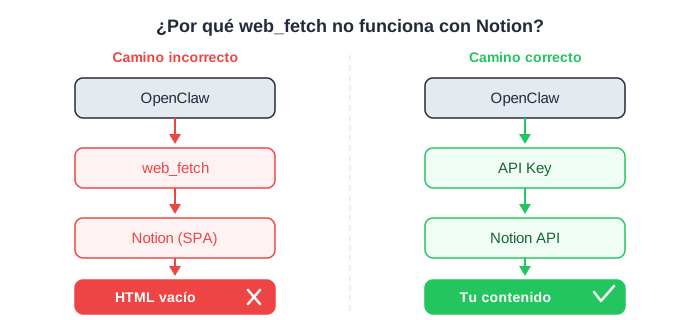
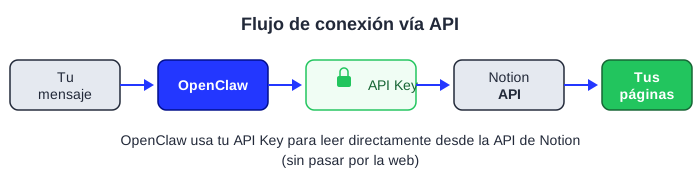
La solución: conectar OpenClaw directamente a la API oficial de Notion. En vez de intentar scrapear la página, le das a tu OpenClaw una llave para entrar por la puerta principal.
Pre-requisitos
- OpenClaw corriendo en Docker (en mi caso: AlmaLinux, 2GB VRAM, 2GB swap, 2 vCores, 100GB SSD)
- Acceso al dashboard web de OpenClaw
- Una cuenta de Notion con permisos para crear integraciones
Paso 1 — Crear una integración interna en Notion
- Ve a notion.so/my-integrations
- Crea una nueva integración interna
- Copia el token (empieza con
ntn_osecret_) - Guárdalo en un lugar seguro temporalmente
Paso 2 — Guardar el token en tu VPS
Aquí tienes dos opciones principales. Ambas funcionan, pero una es más limpia que la otra.
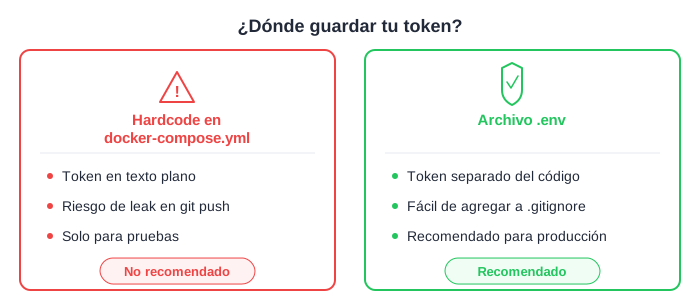
Opción A: Hardcodearlo directo en docker-compose.yml (solo para pruebas rápidas)
services:
  openclaw-gateway:
    environment:
      - NOTION_API_KEY=ntn_tu_token_super_secreto
Tu token queda en texto plano (plaintext) directamente en el archivo. Si algún día haces git push de tu configuración por accidente, acabas de regalarle tu token al mundo (leaked secret).
Veredicto: Solo para pruebas donde no te importa la seguridad.
Opción B: Archivo .env — La forma recomendada ✅
Crea un archivo .env en el mismo directorio donde vive tu docker-compose.yml:
NOTION_API_KEY=ntn_tu_token_aquiEn tu docker-compose.yml referéncialo con interpolación de variables:
services:
  openclaw-gateway:
    environment:
      - NOTION_API_KEY=${NOTION_API_KEY}
Docker Compose lee automáticamente el .env que esté al lado del docker-compose.yml — ni siquiera necesitas declarar env_file:, es syntactic sugar que ya viene de serie.
Después asegura el archivo:
chmod 600 ~/openclaw/.env⚠️ Cuidado con los permisos: El
.envlo leedocker composedesde el host, antes de levantar el contenedor. El usuario que ejecutadocker compose up -des quien necesita permiso de lectura. Si creaste el.envconsudo, el dueño serárooty conchmod 600tu usuario normal quedará fuera.
Fix rápido:
sudo chown tu_usuario:tu_usuario ~/openclaw/.env
chmod 600 ~/openclaw/.env
Si usas AlmaLinux (o cualquier distro con SELinux), puede que también necesites ajustar el contexto de seguridad:
restorecon -v ~/openclaw/.env
# O si no funciona:
chcon -t container_file_t ~/openclaw/.env
Y asegúrate de que .env esté en tu .gitignore:
echo ".env" >> .gitignoreEsta es la opción que yo usé.
Paso 3 — Verificar que la skill de Notion esté disponible
La skill de Notion ya viene built-in en OpenClaw, así que no necesitas instalar nada extra. Pero si eres como yo y necesitas verlo con tus propios ojos, tienes dos formas de comprobarlo:
Desde el dashboard web
Accede a tu dashboard de OpenClaw y ve a la sección Skills. Ahí debería aparecer Notion como skill disponible.
Tip para acceder al dashboard: Si tu OpenClaw corre en un VPS, necesitas port forwarding SSH:
ssh -L 18789:127.0.0.1:18789 tu_usuario@tu-vps-ipY luego abres en tu navegador local: http://127.0.0.1:18789?token=TU_TOKEN
💡 Si no recuerdas tu token del dashboard, puedes obtenerlo desde dentro del contenedor:
docker exec -it tu-contenedor node dist/index.js dashboard --no-openO buscarlo manualmente:
docker exec -it tu-contenedor cat /home/node/.openclaw/openclaw.json | grep gatewayToken⚠️ Nota sobre
bind: Si tu config tiene"bind": "loopback", el dashboard solo será accesible desde http://localhost/. Si necesitas acceder vía SSH tunneling, cambia a"bind": "lan"en tuopenclaw.json. Para la mayoría de setups con port forwarding SSH,loopbackfunciona bien.
Desde la terminal (para calmar la ansiedad)
docker exec -it tu-contenedor node dist/index.js skills list | grep -i notion⚠️ Notas importantes sobre el CLI dentro de Docker:
- El binario
openclawcomo tal no existe dentro del contenedor gateway. Todos los comandos se ejecutan connode dist/index.js.- El subcomando es
skills(plural), noskill.skillssolo lista e inspecciona — no tieneinstall. La instalación de skills se hace desde el dashboard o con la herramientaclawhub.
Paso 4 — Compartir tus páginas con la integración desde Notion
Este es el paso que todo mundo olvida y luego se queda media hora debuggeando un 403 Forbidden.
Las integraciones internas de Notion usan un modelo de permisos explícitos — no tienen acceso a nada por default. Tienes que ir página por página e invitar a tu integración manualmente.
Para cada página o base de datos que quieras que OpenClaw lea:
- Abre la página en Notion
- Click en los tres puntitos
...(arriba a la derecha) - Busca “Add connections” (o “Conectar a” en español)
- Selecciona el nombre de tu integración
💡 Tip: Si compartes una página padre, las subpáginas heredan el acceso. Si tienes un workspace organizado con una página raíz tipo “Wiki” o “Documentación”, basta con compartir esa raíz y todo lo que cuelga de ella queda accesible.
Paso 5 — Probar que todo funciona
Manda un mensaje a tu OpenClaw y pídele algo como:
Lee el contenido de mi página de Notion con ID 31161db7db7f8103a9f1c48ac9be085fEl page_id es el UUID largo que aparece en tu URL de Notion.
¿Siempre debo usar el page_id?
No necesariamente. La skill de Notion usa la Search API por detrás, así que también puedes referirte a tus páginas por título:
Lee mi página de Notion llamada "Configurar API Keys en OpenClaw"Eso sí, el page_id es más preciso — es como la diferencia entre buscar a alguien por nombre (puede haber duplicados) versus buscarlo por CURP (único e irrepetible). Si tienes páginas con títulos similares, el ID es más confiable.
Smoke test desde la terminal
Si algo falla, puedes verificar que el token funciona directamente con curl desde dentro del contenedor:
docker exec -it tu-contenedor bashY dentro:
curl -s "https://api.notion.com/v1/pages/TU_PAGE_ID" \
  -H "Authorization: Bearer $NOTION_API_KEY" \
  -H "Notion-Version: 2022-06-28" | head -c 500
Si ves un JSON con las propiedades de tu página, el pipeline está completo.
Errores comunes
| Error | Causa probable | Solución |
|---|---|---|
403 Forbidden | La página no está compartida con tu integración | Ve a Notion → página → ... → Add connections → selecciona tu integración |
404 Not Found | El page_id es incorrecto o no existe | Verifica el UUID en la URL de Notion (el string largo después del último -) |
401 Unauthorized | Token inválido, expirado o mal copiado | Regenera el token en notion.so/my-integrations y actualiza tu .env |
ECONNREFUSED | La variable de entorno no llegó al contenedor | Verifica con docker exec tu-contenedor env | grep NOTION que la variable existe |
Rate limited | Demasiadas peticiones a la API de Notion | Espera unos minutos, Notion tiene un límite de ~3 requests/segundo por integración |
Ver logs
docker compose logs -f tu-contenedor | grep -i notionResumen
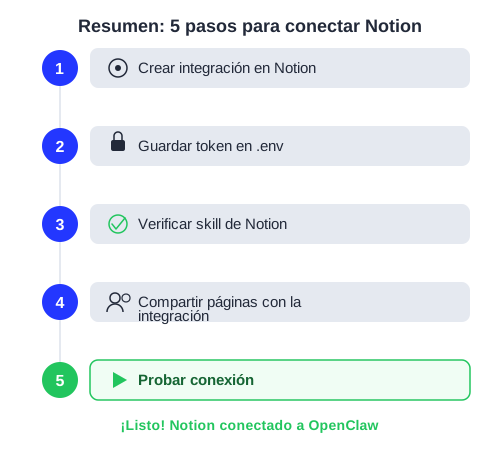
- Crear integración en notion.so/my-integrations
- Guardar token en
.env+ referenciarlo endocker-compose.yml - Verificar skill — ya viene built-in, confírmalo desde el dashboard o terminal
- Compartir páginas — “Add connections” en cada página o página padre
- Probar — por título o
page_id, y revisar logs si algo falla
Escrito mientras configuro mi propia langosta para que lea mis notas. 🦞
Serie OpenClaw
Si llegaste hasta aquí, probablemente te interesen los demás artículos de esta serie:
- OpenClaw: El Asistente de IA Personal que Corre en Tu Propia Máquina 🦞
- Guía: Instalar OpenClaw en un VPS Barato con AlmaLinux 🐧
- Conectar OpenClaw a WhatsApp y Telegram 🦞💬
- Configurar API Keys en OpenClaw 🔑🦞
- Conectar API de Notion a OpenClaw 🦞📝 ← Estás aquí