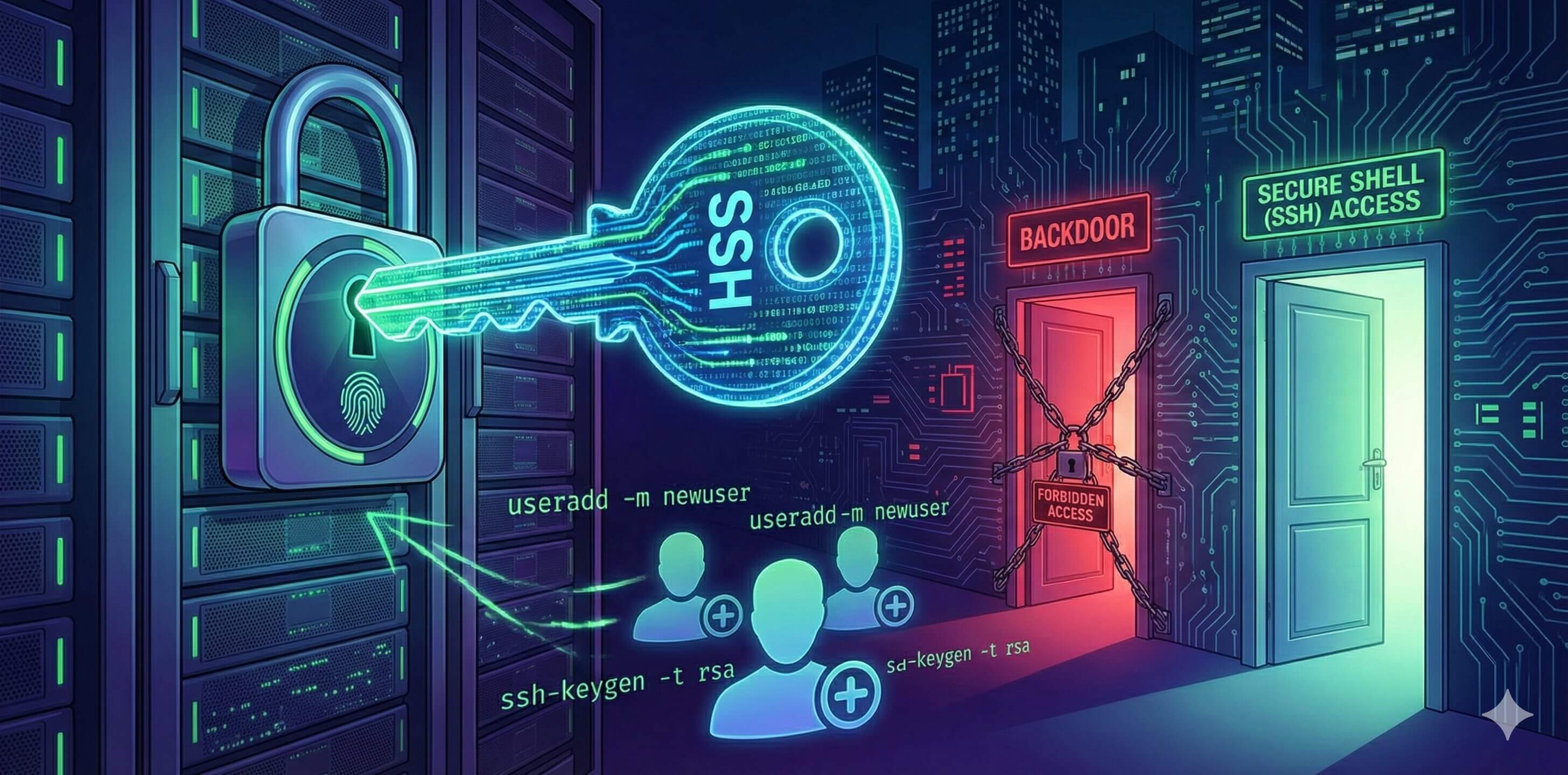
¿Qué es SSH y Por Qué Deberías Dejar de Usar Contraseñas?
SSH (Secure Shell) es un protocolo de red criptográfico — o como le dicen en la calle, “el túnel seguro” — que te permite conectarte a una máquina remota de forma cifrada. Es el estándar de facto para administrar servidores Linux. Cada vez que haces ssh usuario@servidor, estás usando este protocolo.
Pero aquí viene el detalle: SSH soporta dos métodos de autenticación principales:
- Password authentication (contraseña) — La opción “fácil” pero insegura. Cualquier bot de fuerza bruta en internet está constantemente probando combinaciones de usuario/contraseña contra servidores expuestos. Si tu password es
admin123oP@ssw0rd, felicidades: ya estás comprometido. - Key-based authentication (autenticación por clave pública/privada) — La opción pro. En lugar de un password, usas un par de claves criptográficas: una pública (que va en el servidor) y una privada (que se queda en tu máquina local y nunca debe salir de ahí). Es como un candado y su llave única: el servidor tiene el candado, tú tienes la llave.
¿Por qué las claves SSH son superiores? Porque una clave de 4096 bits es prácticamente imposible de adivinar por fuerza bruta. No hay diccionario de contraseñas que funcione. Es como intentar abrir una cerradura intentando todas las combinaciones posibles de átomos en el universo — simplemente no es viable.
Parte 1: Crear un Usuario Nuevo (el usuario devops)
Antes de generar las claves SSH, vamos a crear un usuario dedicado. ¿Por qué? Porque trabajar directamente como root es el equivalente en Linux a correr con tijeras — funciona hasta que no funciona, y cuando falla, falla catastróficamente. Un rm -rf / accidental como root y tu servidor se convierte en un ladrillo caro.
La buena práctica (o best practice como dicen los de DevOps) es crear un usuario con privilegios de sudo y deshabilitar el login de root por SSH. Esto se conoce como el principio de mínimo privilegio (Principle of Least Privilege) — darle a cada usuario solo los permisos que necesita y nada más.
Paso 1: Conectarse como root (por última vez)
Conectarse al VPS como root. Esta será idealmente la última vez que hagamos login directo como root:
ssh root@TU_IP_DEL_VPSPaso 2: Crear el usuario devops
El comando useradd es el encargado de crear usuarios en sistemas basados en RHEL (como AlmaLinux). El flag -m le dice que cree el directorio home automáticamente:
# Crear el usuario con su home directory
useradd -m -s /bin/bash devops
Desglose del comando (para que no sea código misterioso):
useradd— El binario que crea usuarios en el sistema-m— Crea el directorio/home/devopsautomáticamente-s /bin/bash— Asigna Bash como shell por defecto (sin esto podría asignarse/bin/shu otro shell más limitado)devops— El nombre del usuario
Paso 3: Asignar una contraseña al usuario
Aunque vamos a usar claves SSH (y eventualmente deshabilitar la autenticación por contraseña), es buena práctica tener un password para el comando sudo:
passwd devopsTe pedirá ingresar y confirmar la contraseña. Usa una contraseña fuerte: mínimo 16 caracteres, mezcla de mayúsculas, minúsculas, números y símbolos. Puedes generarla con:
openssl rand -base64 24Eso te dará un string aleatorio de 32 caracteres que puedes usar como password. Guárdala en un gestor de contraseñas como Bitwarden, 1Password o KeePass.
Paso 4: Dar privilegios de sudo
En AlmaLinux (y cualquier distro basada en RHEL), el grupo wheel es el grupo de sudoers — quienes pueden usar sudo para ejecutar comandos como root. En distros basadas en Debian/Ubuntu, el equivalente es el grupo sudo.
usermod -aG wheel devopsDesglose:
usermod— Modifica un usuario existente-aG— append (agregar) al Grupo. Sin laa, reemplazaría todos los grupos del usuario en vez de agregar. Este es un error clásico que te puede dejar sin acceso.wheel— El grupo con permisos de sudo en RHEL/AlmaLinux
Paso 5: Verificar que todo funciona
# Cambiar al usuario devops
su - devops

# Verificar que sudo funciona
sudo whoami
Si responde root, todo está correcto. El usuario devops ahora puede ejecutar cualquier comando como root usando sudo, pero por defecto opera con permisos limitados. Eso es hardening básico.
Parte 2: Generar el Par de Claves SSH
Ahora viene la parte jugosa: crear tu par de claves criptográficas. Esto se hace en tu máquina local (tu laptop/PC), NO en el servidor.
¿Por qué en tu máquina local? Porque la clave privada es TU secreto. Nunca debe existir en ningún otro lugar que no sea tu computadora. Generar la clave en el servidor y luego transferirla sería un antipatrón de seguridad (o en términos de calle, un code smell de seguridad).
Paso 1: Generar las claves (en tu máquina local)
Abre una terminal en tu computadora y ejecuta:
ssh-keygen -t ed25519 -C "devops@mi-vps-openclaw"Desglose del comando:
ssh-keygen— La herramienta para generar claves SSH-t ed25519— El tipo de algoritmo. Ed25519 es el estándar moderno: más rápido, más seguro y genera claves más cortas que RSA. Si por alguna razón tu sistema no soporta Ed25519 (muy raro hoy en día), usa-t rsa -b 4096como fallback.-C "devops@mi-vps-openclaw"— Un comentario para identificar la clave. No afecta la seguridad, es puro syntactical sugar organizacional para que cuando tengas 20 claves sepas cuál es cuál.
Te preguntará:
Enter file in which to save the key (/home/tu_usuario/.ssh/id_ed25519):Puedes presionar Enter para aceptar la ruta por defecto, o especificar un nombre personalizado si manejas múltiples claves:
/home/tu_usuario/.ssh/id_ed25519_openclawLuego te pedirá una passphrase (frase de contraseña). Esto es una capa extra de seguridad: incluso si alguien roba tu clave privada, no podrá usarla sin la passphrase. Es como ponerle un PIN a la llave de tu casa. Se recomienda usarla, aunque puedes dejarla vacía si prefieres comodidad sobre seguridad (no ideal pero entendible para desarrollo local).
Paso 2: Verificar que se generaron las claves
ls -la ~/.ssh/Deberías ver dos archivos nuevos:
id_ed25519(o el nombre que elegiste) — Tu clave privada. NUNCA la compartas, la subas a GitHub, la pegues en un chat, ni la mandes por email. Tratar la clave privada como si fuera la contraseña de tu banco.id_ed25519.pub— Tu clave pública. Esta sí la puedes compartir. Es la que va en el servidor.
Para ver el contenido de tu clave pública:
cat ~/.ssh/id_ed25519.pubVerás algo como:
ssh-ed25519 AAAAC3NzaC1lZDI1NTE5AAAAI... devops@mi-vps-openclawCopia todo ese string — lo necesitarás en el siguiente paso.
Parte 3: Instalar la Clave Pública en el Servidor
Ahora necesitamos poner tu clave pública en el servidor, específicamente en el archivo authorized_keys del usuario devops. Este archivo es como la “lista VIP” del servidor: si tu clave privada hace match con alguna clave pública de esa lista, entras sin contraseña.
Método 1: Usando ssh-copy-id (la forma elegante)
Si aún puedes acceder al servidor con contraseña:
ssh-copy-id -i ~/.ssh/id_ed25519.pub devops@TU_IP_DEL_VPSEste comando automáticamente crea el directorio ~/.ssh/ en el servidor, crea el archivo authorized_keys, copia tu clave pública, y ajusta los permisos correctamente. Es el one-liner más elegante para esto.
Método 2: Manual (para cuando ssh-copy-id no está disponible)
Si estás en Windows sin WSL o ssh-copy-id no está disponible, hazlo manualmente. Conéctate al servidor como root y ejecuta:
# Crear el directorio .ssh para el usuario devops
mkdir -p /home/devops/.ssh

# Crear el archivo authorized_keys y pegar tu clave pública
echo "PEGA_AQUI_TU_CLAVE_PUBLICA_COMPLETA" >> /home/devops/.ssh/authorized_keys

# Ajustar permisos (CRUCIAL - SSH es muy estricto con esto)
chmod 700 /home/devops/.ssh
chmod 600 /home/devops/.ssh/authorized_keys
chown -R devops:devops /home/devops/.ssh
Los permisos son críticos. SSH se niega a funcionar si los permisos del directorio .ssh o del archivo authorized_keys son demasiado permisivos. Es una medida de seguridad: si otros usuarios del sistema pudieran leer o modificar tu archivo authorized_keys, podrían agregar sus propias claves y entrar como tú. Piensa en chmod como el bouncer del servidor: si los permisos no están exactos, no te deja pasar.
Parte 4: Probar la Conexión
Desde tu máquina local, intenta conectarte con la clave:
ssh -i ~/.ssh/id_ed25519 devops@TU_IP_DEL_VPSSi todo salió bien, deberías entrar directamente sin que te pida contraseña (o solo la passphrase de la clave, si configuraste una). Si funciona, verás algo como:
[devops@mi-vps ~]$¡Felicidades! Ya estás dentro con autenticación por clave SSH.
Parte 5: Hardening — Blindar el Acceso SSH
Ahora que ya puedes entrar con claves SSH, es hora de cerrar las puertas que ya no necesitas. Esto se llama hardening (endurecimiento) del servicio SSH.
Edita el archivo de configuración de SSH en el servidor:
sudo nano /etc/ssh/sshd_configBusca y modifica las siguientes líneas (si están comentadas con #, quita el #):
# Deshabilitar login de root por SSH
PermitRootLogin no

# Deshabilitar autenticación por contraseña
PasswordAuthentication no

# Asegurar que la autenticación por clave esté habilitada
PubkeyAuthentication yes
ADVERTENCIA IMPORTANTE: Antes de aplicar estos cambios, asegúrate de que puedes entrar como devops con tu clave SSH. Si desactivas PasswordAuthentication y tu clave no funciona, te quedarás permanentemente fuera del servidor (lo que en la comunidad se conoce como un lockout). Mantén tu sesión actual abierta mientras pruebas.
Para aplicar los cambios, reinicia el servicio SSH:
sudo systemctl restart sshdAbre una nueva terminal (sin cerrar la actual) y prueba conectarte:
ssh -i ~/.ssh/id_ed25519 devops@TU_IP_DEL_VPSSi entras sin problema, el hardening está completo. Si algo falló, todavía tienes la sesión anterior abierta para revertir los cambios.
Parte 6: Bonus — Simplificar la Conexión con un SSH Config
Escribir ssh -i ~/.ssh/id_ed25519 devops@123.456.789.0 cada vez es tedioso. Puedes crear un alias en tu archivo de configuración SSH local:
nano ~/.ssh/configAgrega:
Host mi-vps
    HostName TU_IP_DEL_VPS
    User devops
    IdentityFile ~/.ssh/id_ed25519
    Port 22
Ahora puedes conectarte simplemente con:
ssh mi-vpsEso es todo. Dos palabras y estás dentro. Esto también funciona para SCP (copia segura de archivos), SFTP, y por supuesto, para los SSH tunnels que necesitarás para acceder a dashboards de servicios self-hosted:
ssh -L 18789:127.0.0.1:18789 mi-vpsMucho más limpio que escribir toda la IP y la ruta de la clave cada vez.
Resumen: Checklist de Seguridad ✅
- Usuario
devopscreado con directorio home y Bash como shell - Contraseña fuerte asignada (almacenada en gestor de contraseñas)
- Usuario agregado al grupo
wheel(permisos de sudo) - Par de claves Ed25519 generado en la máquina local
- Clave pública instalada en
~/.ssh/authorized_keysdel servidor - Permisos correctos:
700para.ssh/,600paraauthorized_keys - Login de root deshabilitado (
PermitRootLogin no) - Autenticación por contraseña deshabilitada (
PasswordAuthentication no) - SSH config local creado para conexión rápida
Con todo esto en su lugar, tu servidor está considerablemente más protegido contra ataques de fuerza bruta y accesos no autorizados.